Wie können wir helfen?
Chats öffnen, Gruppenunterhaltungen bearbeiten
-
Zugang zu Talk
Sie müssen über ein aktives CAMPUS-Abonnement verfügen. Starten Sie CAMPUS (hier einloggen) und navigieren Sie zum Menüsymbol in der oberen linken Ecke. Wählen Sie in dem sich öffnenden Ausklappmenü „Talk“ aus.
-
Übersicht eines Gruppenchats
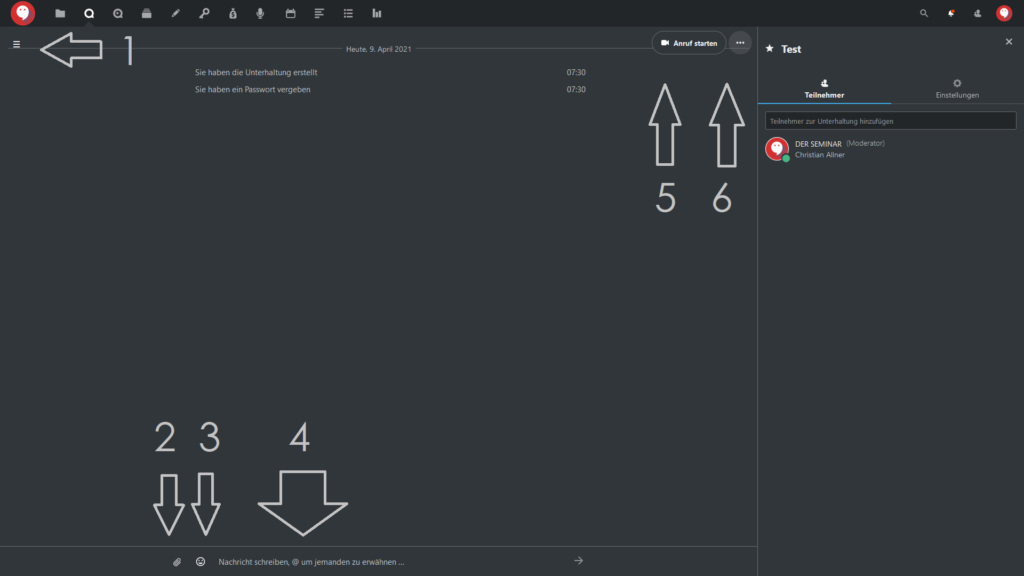
Auf Ihrem Bildschirm erscheint dann eine kurze Begrüßungsmeldung und – meist auf der linken Seite – eine Übersicht Ihrer bestehenden Chats:
(Zum Vergrößern anklicken)
In Chat-Konversationen haben Sie folgende Optionen:
(1) Das ≡-Symbol mit der linken Menüleiste (Übersicht aller Gruppenchats und die Möglichkeit, über die + Schaltfläche neue zu erstellen)
(2) Dateien hochladen und in den Chat einfügen
(3) Emojis in den Chat einfügen
(4) Text in den Chat eingeben
(5) Einen Video- oder Audioanruf starten
(6) Zusätzliche Einstellungen
2.1 Chat-Funktionen in Talk
Sie können jederzeit Dateien direkt von Ihrem Computer oder aus dem in DER SEMINAR CAMPUS integrierten Cloud-Speicher hochladen. Zudem können Sie Emojis in Ihre Chat-Konversationen einfügen.
2.2 Gruppenchat-Einstellungen
Klicken Sie rechts neben der Schaltfläche „Anruf starten“ auf „…“, um auf zusätzliche Einstellungen für Talk zuzugreifen, konkret:
-
Vollbild: Das Chat-Fenster wird auf die Vollbildansicht vergrößert. Sie können diese Ansicht durch Drücken der Taste „f“ oder alternativ der „Esc“-Taste verlassen.
-
Chat umbenennen: Sie können dem Gruppenchat einen anderen Namen geben.
-
Link teilen: Sie können die Option aktivieren oder deaktivieren, einem Gruppenchat nur über einen Link beizutreten.
-
Link kopieren: Nur verfügbar, wenn „Link teilen“ aktiviert ist; der Beitrittslink wird automatisch in Ihre Zwischenablage kopiert.
-
Passwortschutz: Sie können ein Passwort festlegen, um den Gruppenchat zusätzlich abzusichern.
-
Lobby aktivieren: Sie können eine Lobby-Funktion starten; Teilnehmer Ihres Chats warten dann in einer digitalen Lobby, bis Sie als Gastgeber den Gruppenchat starten.

(Zum Vergrößern anklicken)
-
Rechte Menüspalte
Die rechte Menüspalte enthält zwei Registerkarten:
-
Teilnehmer
-
Einstellungen
3.1 Teilnehmer bearbeiten
In der Registerkarte „Teilnehmer“ in der rechten Menüspalte finden Sie eine Übersicht aller aktiven (fett hervorgehobene Farbe) und inaktiven (blasser dargestellte Farbe) Teilnehmer sowie von Gästen, die über einen Link teilnehmen. Sie können neue Teilnehmer zur Konversation einladen und über die Funktion „…“ den Status der einzelnen Teilnehmer ändern oder diese löschen.
3.2 Einstellungen
In der Registerkarte „Einstellungen“ können Sie einen Gruppenchat zu einem Projekt hinzufügen oder weitere Anpassungen vornehmen.
Die Einstellungen bieten folgende Optionen:
-
Geräte auswählen: Sie können zwischen verschiedenen Mikrofonen und Kameras wählen, die mit Ihrem Gerät verbunden sind.
-
Ordner für Anhänge: Festlegen, wo Dateien gespeichert werden sollen, die im Chat hochgeladen werden.
-
Tastenkombinationen: Eine Übersicht über alle Tastaturkurzbefehle.
