Wie können wir helfen?
Befehle im Chat bei Talk
1. Talk aufrufen
- Sie müssen aktiver Nutzer sein (Abo-Pakete hier abschließen) und über Talk in Ihrem Paket verfügen (Übersicht hier).
- Starten Sie CAMPUS (Login hier) und
- klicken Sie in der oberen Menüleiste auf das Talk-Icon:
 (oder hier klicken).
 (oder
(oder 2. Gruppenunterhaltung starten
Ihr Bildschirm zeigt danach eine kurze Begrüßung und in der Regel links am Rand eine Übersicht Ihrer bereits erstellen Gruppenunterhaltungen:
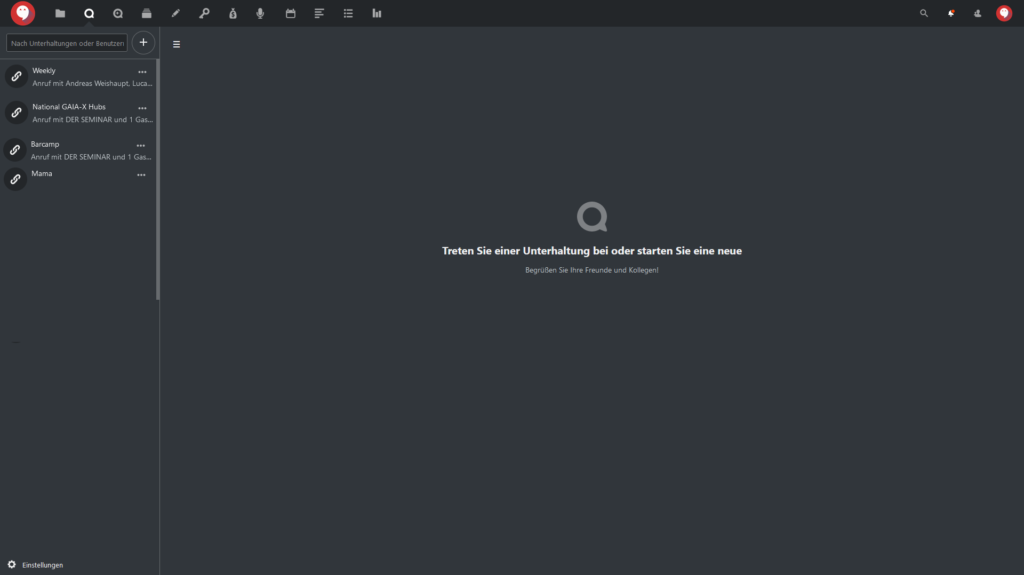
Zum Vergrößern anklicken.
Sollte die linke Menüleiste nicht angezeigt werden, klicken Sie auf das ≡-Icon. Dann erscheint die Leiste. Dort klicken Sie eine beliebige Unterhaltung an oder erstellen eine neue Gruppenunterhaltung.
3. Chat in der Gruppenunterhaltung
Im Chatfenster kann Text eingegeben werden und um weitere Funktionen erweitert.

Das Eingabefenster für den Chat bei DER SEMINAR Talk.
Im zentralen Eingabeschlitz kann Text eingegeben werden. Das Smiley-Symbol ermöglicht die Eingabe von Emojis, das Büroklammer-Symbol eröffnet weitere Eingabemöglichkeiten:

Auswahlmöglichkeit zur Ergänzung der Chateingabe.
Der Chat in Talk kann um folgende Optionen erweitert werden:
- Vom Gerät hochladen: Dateien vom eigenen Endgerät hochladen
- Von Dateien teilen: Dateien aus der Dateien-Ablage in der CAMPUS-Cloud einbinden
- Neue Textdatei: Eine einfache md-Textdatei einbinden
- Neues Dokument: Eine Textdatei von der Dateien-Ablage einbinden und über DER SEMINAR OnlyOffice bearbeiten
- Neue Tabelle: Eine Tabellenkalkulations-Datei von der Dateien-Ablage einbinden und über DER SEMINAR OnlyOffice bearbeiten
- Neue Präsentation: Eine Präsentations-Datei von der Dateien-Ablage einbinden und über DER SEMINAR OnlyOffice bearbeiten
- Neue Umfrage erstellen: Eine Umfrage zur Verwendung im Chat erstellen und einbinden.
Mit künftigen Updates können weitere Funktionen ergänzt werden, die neue Möglichkeiten zur Erweiterung von Chats und Nachrichten bereitstellen können.
Tipp:
Sie können auch im Kalender Termine erstellen und dafür eine Gruppenunterhaltung automatisch erstellen lassen. Die Anleitung finden Sie hier.
