Wie können wir helfen?
Wie erstelle Ich ein neues Diagramm?
Das Erstellen von Diagrammen und ähnlichen vereinfachten Zeichnungen kann in vielen Bereichen sinnvoll sein. Anders als andere Funktionen im CAMPUS ist der Funktion „Diagramme“ keine alleinstehende App zugewiesen. Das liegt daran, dass Diagramme im CAMPUS wie andere Dateien auch behandelt sind.
Die Diagramme Funktion wird von einer Drittanbieter-API bezogen, ist jedoch mit ihren Funktionen vollständig im CAMPUS eingebunden. Das heißt, dass Sie keine Drittanbieter App nutzen müssen, um das Diagramm zu erstellen. Wenn Sie also wünschen ein Diagramm zu erstellen, so öffnen Sie den Menüpunkt „Dateien“ in ihrer Funktionsübersicht.
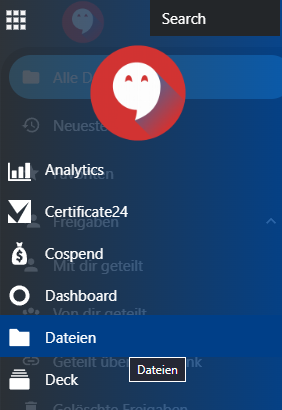
Sobald Sie zur Anwendung „Dateien“ gelangen, können Sie ein neues Diagramm anlegen. Wählen Sie hierzu zunächst eine geeignete Ordnerstruktur aus. So speichern Sie das Diagramm an angebrachter Stelle und können es einfach wiederfinden. Sobald Sie den Ordner geöffnet haben, in dem das Diagramm gespeichert werden soll, klicken Sie am oberen linken Rand des Seitenbodys auf die Schaltfläche „Neu“.
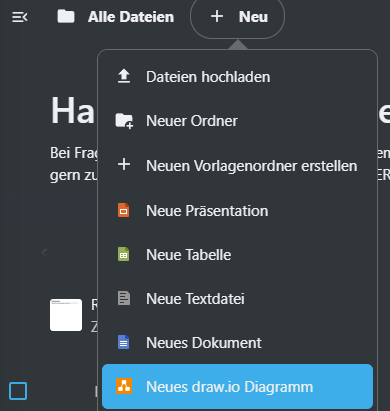
Hier werden alle Dateien aufgelistet, die angelegt werden können. Für das Beispiel wählen Sie jedoch „Neues draw.io Diagramm“. Nachdem die Schaltfläche gewählt wurde, wird im dedizierten Ordner eine neue Datei erstellt, welche sich nach Anlegen automatisch öffnet.
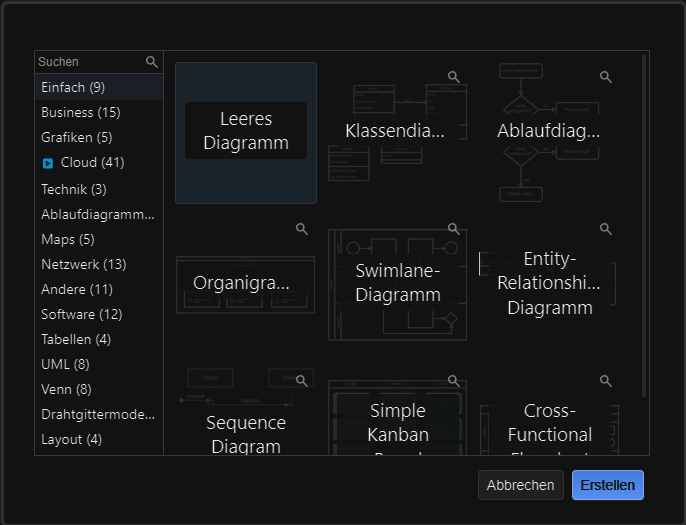
Sobald die Datei geöffnet wurde, müssen Sie eine Wahl aus verschiedenen Vorlagen für Diagramme treffen. Diese reichen von Vorlagen zu Business-Diagrammen, über UML-notierte, bis hin zu Entity-Relationship-Diagrammen. Sie können jedoch auch ein ganz leeres Diagramm erstellen lassen und es vollständig nach belieben anpassen. Sobald Sie „Erstellen“ wählen, können Sie Ihre Arbeit im Diagramm beginnen.